
零成本搭建高速科学节点,遨游世界
CFNew 2.9 重磅更新!教你用 Pages 免费部署高速节点,支持在线优选!
最近 CFNew 项目迎来了 2.9 版本 的重磅更新!新版本不仅修复了已知问题,还带来了更强大的在线优选 IP 功能,支持选择城市和自动测速。
今天这篇教程,我们就来手把手教大家如何利用 Cloudflare Pages 进行部署。相比 Workers,Pages 部署更简单,且通常被认为更稳定。
不用服务器,不用花钱,跟着做就能搞定!👇
🛠️ 准备工作
在开始之前,请确保你拥有:
- Cloudflare 账号(免费注册)。
- CFNew 2.9 项目代码(前往 GitHub 项目页下载最新版 ZIP 压缩包)。
- UUID(可以网上搜索“UUID生成器”在线生成一个,记下来备用)。
- 一个域名(非必要:托管在 Cloudflare 上,用于自定义访问)。
🚀 第一步:上传代码到 Cloudflare Pages
- 登录 Cloudflare 后台,在左侧菜单点击 【Workers 和 Pages】。
- 点击 【创建应用程序】 按钮。
- 选择最下方的 【Get Start】 标签页,然后点击 【上传资源】。
- 给你的项目起个名字(例如
cfnew-29),点击“创建项目”。 - 在“上传资源”页面,直接将你下载好的 GitHub 项目文件(无需解压) 拖拽到上传区域。
- 等待上传完成,点击 【部署站点】。
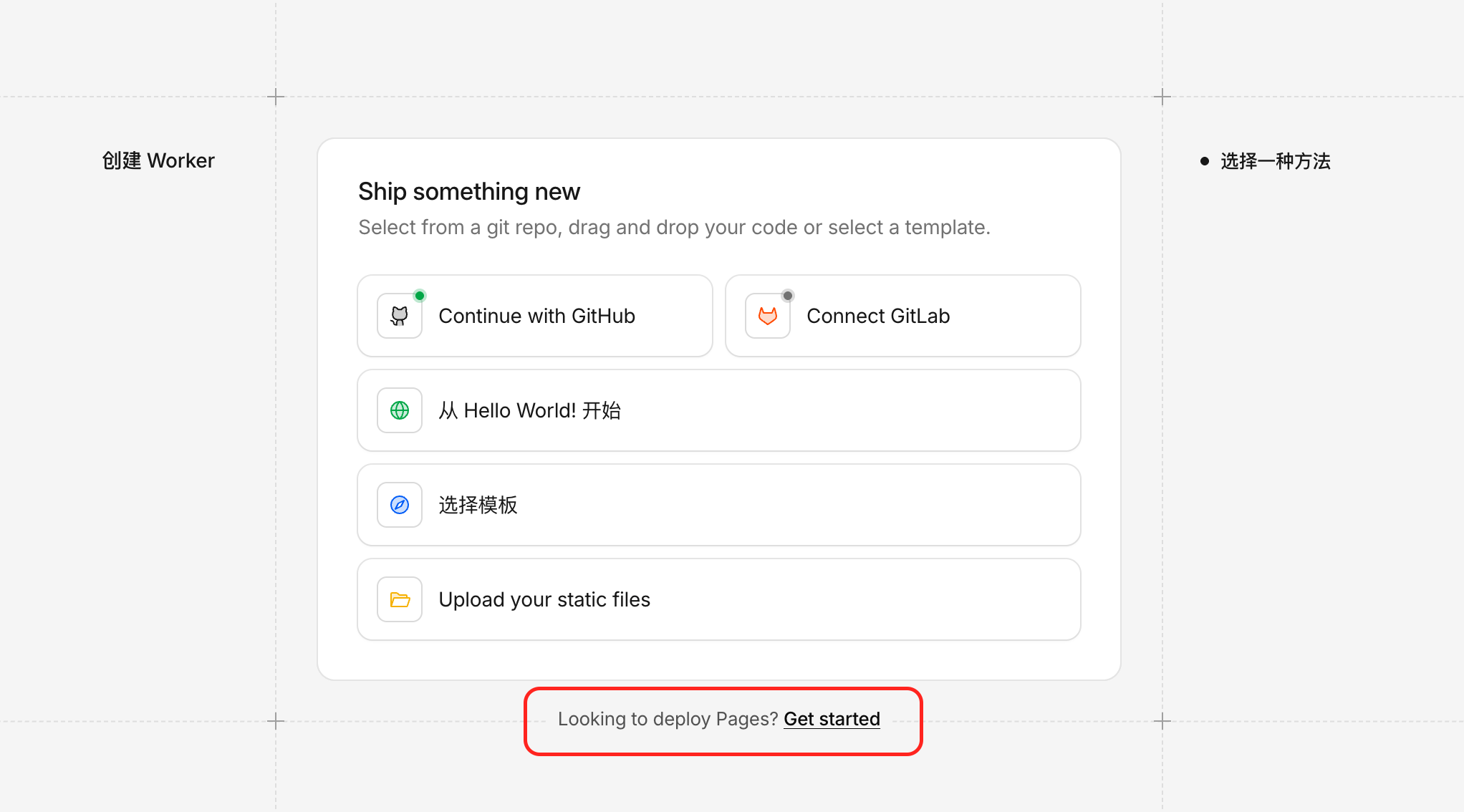
✅ 提示:此时虽然显示部署成功,但还不能用,我们需要进行关键的配置!
⚙️ 第二步:设置 UUID 变量
- 部署完成后,点击 【继续处理项目】 进入项目后台。
- 点击顶部的 【设置】 选项卡,然后选择左侧的 【变量和机密】。
- 点击 【变量和机密】:
- 类型:填
文本。 - 变量名称:填
u。 - 值:填入你在准备工作中生成的 UUID 串。
- 点击 【保存】。
🔑 第三步:创建并绑定 KV 数据库(关键!)
注意:这是重要的步骤,用于保存你的在线配置,否则配置无法生效。
- 创建 KV 空间:
- 回到 Cloudflare 左侧主菜单,点击 【Workers 和 Pages】 下的 【KV】。
- 点击 【创建命名空间】,随便起个名字(例如
cfnew_db),点击添加。
- 绑定到项目:
- 回到刚才的 Pages 项目页面,点击 【设置】 -> 【绑定】(注意不是变量和机密)。
- 找到 【KV 命名空间绑定】,点击“添加绑定”。
- 变量名称:**必须填写大写的
C(这是代码写死的,不能改!)。 - KV 命名空间:选择刚才创建的
cfnew_db。 - 点击 【保存】。
🔄 第四步:重新部署(让配置生效)
很多小伙伴配置完发现没法用,都是因为漏了这一步!绑定了 KV 后,必须重新部署一次才能生效。
- 在项目页面右上角,点击 【创建部署】。
- 再次把之前的项目文件 拖拽上传 一遍。
- 点击 【保存并部署】。
🌐 第五步:绑定自定义域名(非必要)
为了防止 Pages 自带域名无法访问,建议绑定自己的域名。
- 在项目页面点击 【自定义域】。
- 点击 【设置自定义域】。
- 输入你想使用的二级域名(例如
v29.你的域名.com),点击继续。 - Cloudflare 会自动帮你添加 DNS 记录,点击 【激活域】 即可。
- 等待几秒钟,状态变为“有效”即可。
🎉 第六步:验证与使用
一、验证
- 部署的项目主页,点击
生产下面的访问域(例如https://v29.你的域名.com)。 - 如果没有报错,出现登录或连接界面,说明部署成功!
- 输入你设置的 UUID,即可进入管理面板。
- 在面板中,你可以进行在线优选 IP、设置分流规则等操作,配置会自动保存到我们绑定的 KV 数据库中。
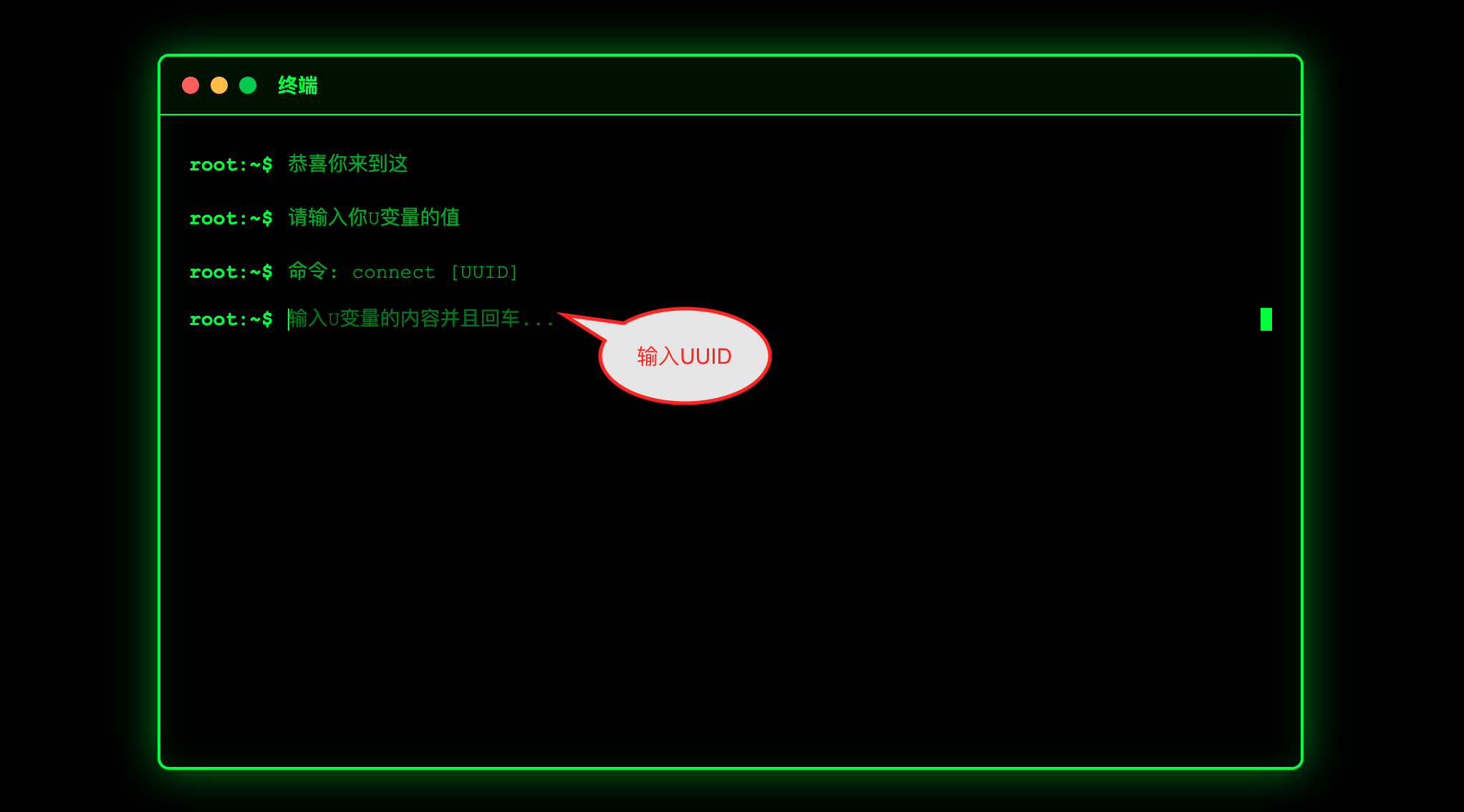
二、推荐配置:
- 协议选择: 启用 VLESS 协议
- 内置优选类型:启用优选 IP。
- 优选IP筛选:ipv4,营运商:根据实际选择。
- TLS控制:仅TLS节点
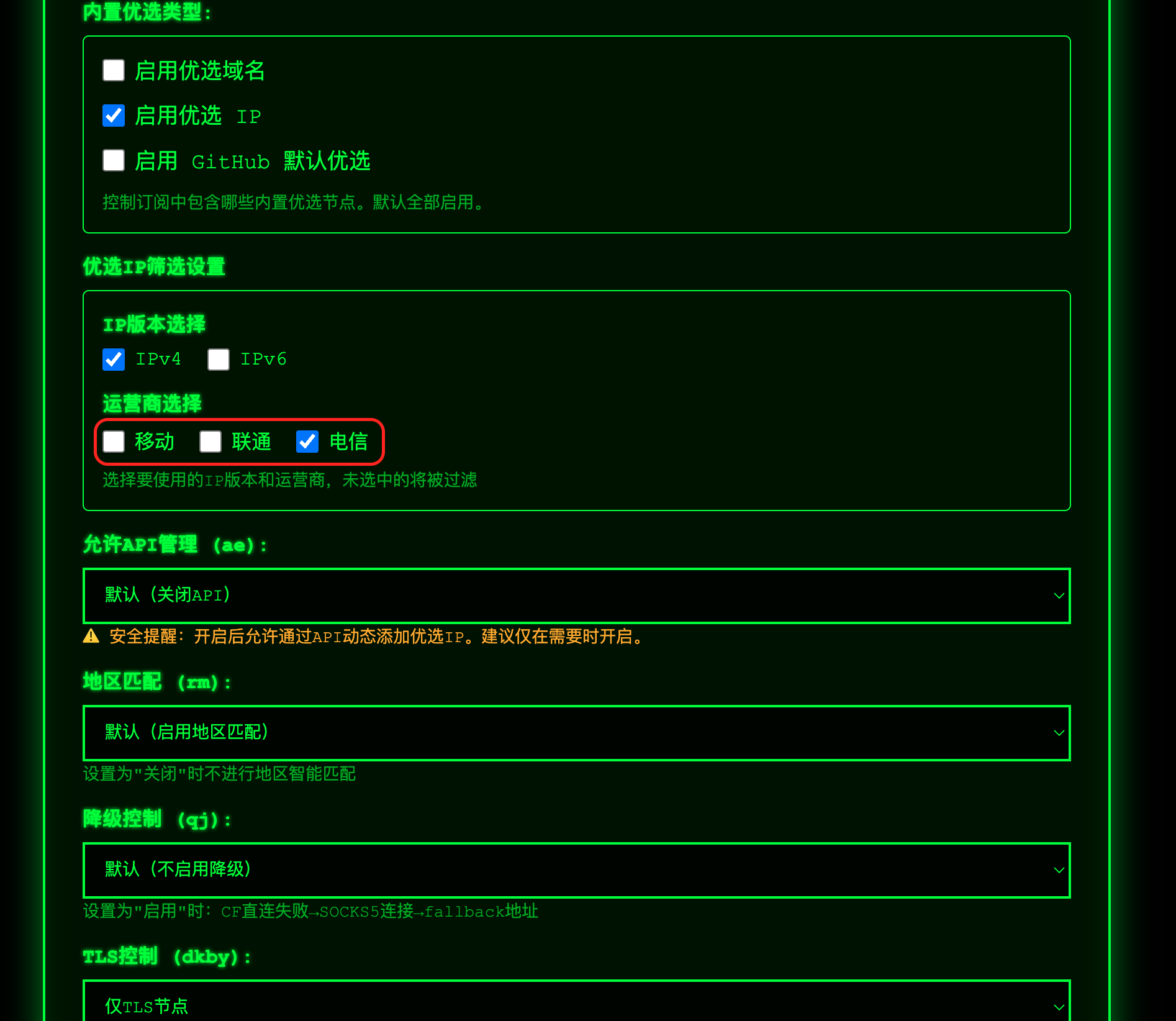
设置完后,千万别忘记保存。
三、点击网页顶部软件,获取订阅地址。
四、 将获取的订阅地址复制到手机、电脑客户端,点击启动
📝 常见问题
-
Q:为什么提示 KV 未启用?
-
A:请检查第三步中变量名是不是大写的
C,并且在绑定后是否执行了第四步(重新部署)**。 -
Q:旧版本怎么升级到 2.9?
-
A:不需要删库重练!直接进入旧项目,点击“创建部署”,上传新版代码文件即可实现无缝升级,配置都会保留。
参考资料
本文链接:
/archives/cf
版权声明:
本站所有文章除特别声明外,均采用 CC BY-NC-SA 4.0 许可协议。转载请注明来自
I-Meet!
喜欢就支持一下吧

