
🚨永久免费域名x2!支持CF托管+自动续期,保姆级攻略!
🚨永久免费域名x2!支持CF托管+自动续期,保姆级攻略!
在这个“万物皆可云”的时代,白嫖一个属于自己的顶级域名,是无数极客的快乐源泉。
最近 DigitalPlat 平台放出了大招:提供永久免费的域名注册(后缀如 .dpdns.org 等),不仅支持 Cloudflare 托管,而且通过简单的 GitHub 互动,每人最多可以拿下 2个 免费名额!
唯一的门槛是需要每 180 天续期一次。别怕,今天这篇文章除了教你注册,还会教你搭建一个 “全自动提醒系统”,彻底治好你的健忘症。
🛠️ 准备工作
在开始之前,请准备好以下三样东西(缺一不可):
- 邮箱:必须使用 Gmail 或 Outlook(国内邮箱大概率收不到验证码,别浪费时间)。
- GitHub 账号:用于“点星”支持项目,从而获取额外的免费域名名额。
- Cloudflare 账号:用于接管域名,享受全球 CDN 加速。
第一步:注册并获取2个免费名额
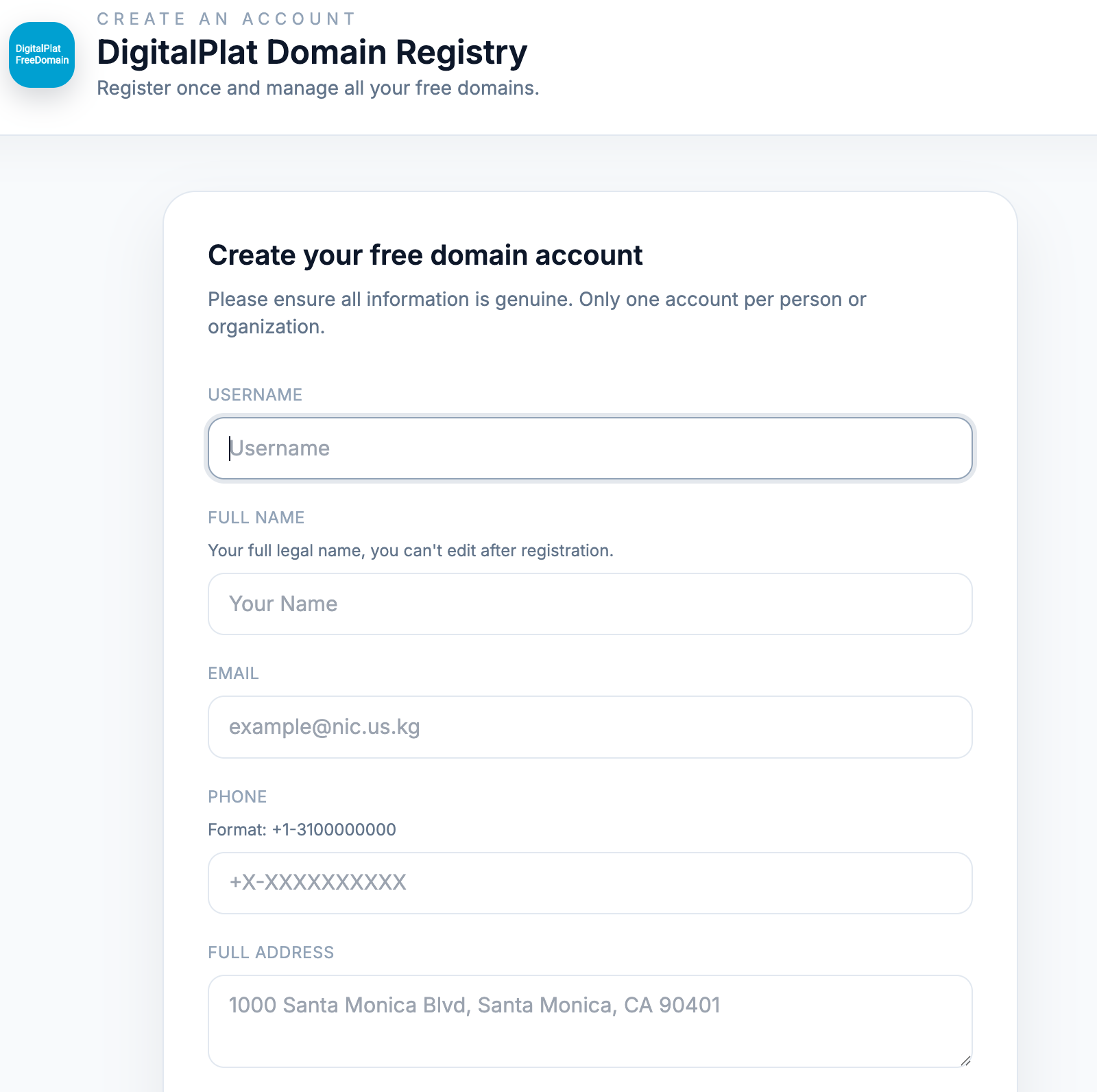
1. 填写注册信息
打开官方注册后台:
👉 https://dash.domain.digitalplat.org/
点击 Sign up,注意以下填写规范:
- Email:填你的 Gmail/Outlook。
- Address/Phone:这里必须填美国的地址和格式。
- 神器指路:打开 美国地址生成器。
- 操作:将生成的街道、城市、州、邮编复制进去。
- 手机号:可以瞎填,但格式不能错(格式参考:
+1-1234567890),位数要对。
2. 激活与登录
提交后去邮箱点击激活链接,然后登录后台。
3. 关键步骤:获取额外名额(GitHub Star)
刚登录时,你可能发现只有一个名额或者无法注册。这时候看这里:
- 在 Dashboard 页面上方或菜单栏,找到提示 “Star us on GitHub” 或者 “Verify GitHub” 的按钮。
- 点击链接跳转到 GitHub,登录你的账号。
- 重点来了:点击他们项目右上角的 ⭐️ Star(标星) 按钮。
- 回到域名后台,点击 Verify(验证)。
- 系统检测到你点赞后,会提示 “Success”,此时你就拥有了 额外赠送的免费域名名额(通常是 1+1 = 2个)。
4. 注册域名
点击页面上方的Register,在搜索框输入你想要的域名,注意是dpdns.org结尾的域名(建议:你的名字+数字,如 tom888),点击 Check Availability。
如果进入新的页面,顶部显示Available 即为注册成功,保持这个页面。然后新开Cloudflare网页。
第二步:托管至 Cloudflare (超详细版)
注册商自带的后台功能太弱,我们要把域名“搬”到 Cloudflare (CF) 上。很多小白在这一步容易懵,请严格按以下步骤操作:
1. 在 CF 添加站点
- 登录 Cloudflare 官网。
- 点击右上角的蓝色按钮 【添加域】(Add a Site)。
- 输入你刚才注册的完整域名(例如:
tom888.dpdns.org),点击继续。
2. 选择免费套餐
- 页面会跳出很多付费选项,不要点。
- 向下滑动屏幕,在最底部找到 【Free】(免费) 计划框,点击选中,然后点继续。
3. 获取 CF 的“尚方宝剑” (Nameservers)
-
CF 会自动扫描 DNS,直接点继续。
-
你会看到一个页面,提示你需要更改 Nameservers (名称服务器)。
-
页面会显示两行地址,这就是 CF 的服务器地址,通常长这样:
-
xxx.ns.cloudflare.com -
yyy.ns.cloudflare.com -
操作:点击旁边的“复制”按钮,把这两行地址先记下来。
4. 回到注册商后台“移交权力”
- 回到 注册成功的页面。
- 找到 Nameservers (NS) 设置选项。
- 粘贴 刚才从 CF 复制的那两行地址(分别填入 NS1 和 NS2)。
- 点击 Register! 保存。
5. 验证生效
- 回到 Cloudflare 页面,点击底部的 【检查名称服务器】 按钮。
- 通常等待 5-15 分钟(最长24小时),你会收到一封邮件提示 “Status Active”。
- 此时,你的域名已经成功托管到 CF,可以随意添加 A 记录或 CNAME 记录了!
第三步:部署“自动续期提醒” (防遗忘)
域名只有 180 天有效期,忘记续期就没了。我们用 Cloudflare Workers 搭建一个永久免费的提醒机器人。
1. 部署代码
- 在 Cloudflare 左侧菜单点击 【Workers 和 Pages】 -> 【创建 Worker】。
- 点击
从Hello World!开始 - 名称随意(如
domain-reminder),点击部署。 - 点击右上角 【编辑代码】,清空 编辑区所有代码。
- 粘贴 Github提醒代码,点击右上角 【部署】。
2. 创建数据库 (KV)
- 回到 Workers 主页,左侧点击 【KV】 -> 【创建命名空间】。
- 名称填
SUBSCRIPTIONS_KV,点击添加。
3. 关键绑定
- 回到刚才创建的 Worker -> 【绑定】。
- 点击 添加绑定+
- 向下划找到 KV 命名空间绑定,点击添加。
- 变量名称:填
SUBSCRIPTIONS_KV(必须是这个,不能改)。 - KV 命名空间:选择刚才创建的那个。
- 点击 【保存并部署】。
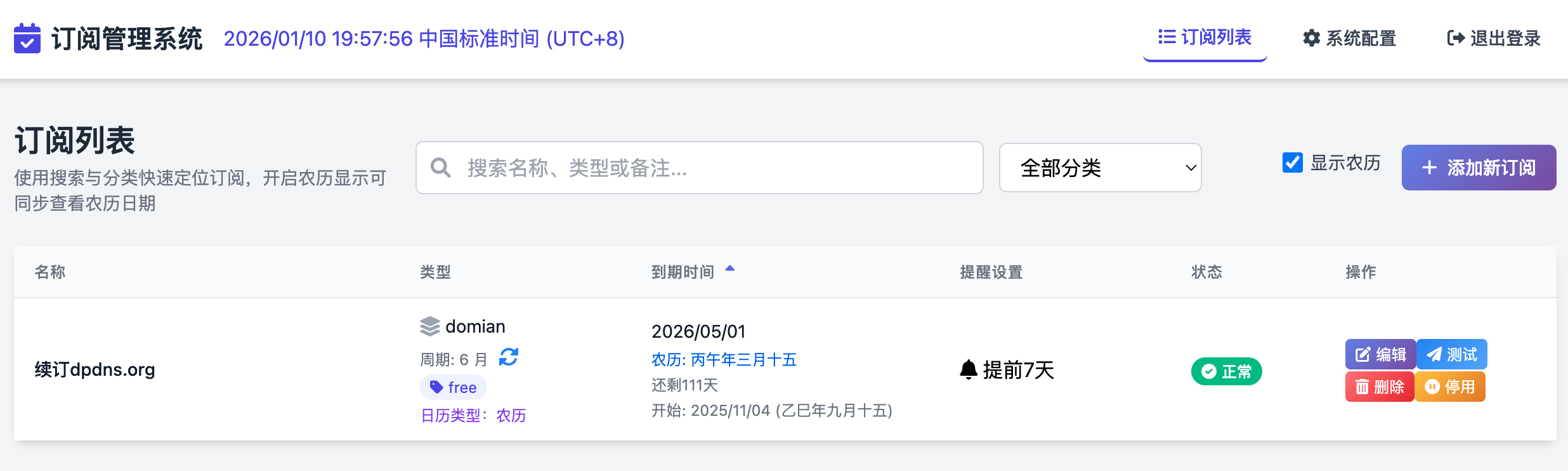
4. 开启提醒
- 打开你的 Worker 网址(
https://xxx.workers.dev)。 - 登录(默认账号
admin/ 密码password)。 - 配置 Telegram Bot 或 企业微信应用通知。
- 具体配置可以查看GitHub的详细介绍。
- 添加订阅:周期选 180 天,提前 7 天 提醒。
🎉 总结
只需动动手指,你不仅白嫖了两个顶级域名,还学会了如何使用 Cloudflare 托管和 Workers 部署服务。
这套方案稳如老狗,无论是搭建博客、测试代码,还是做内网穿透,都非常香!
参考资料
- SubsTracker - Github

